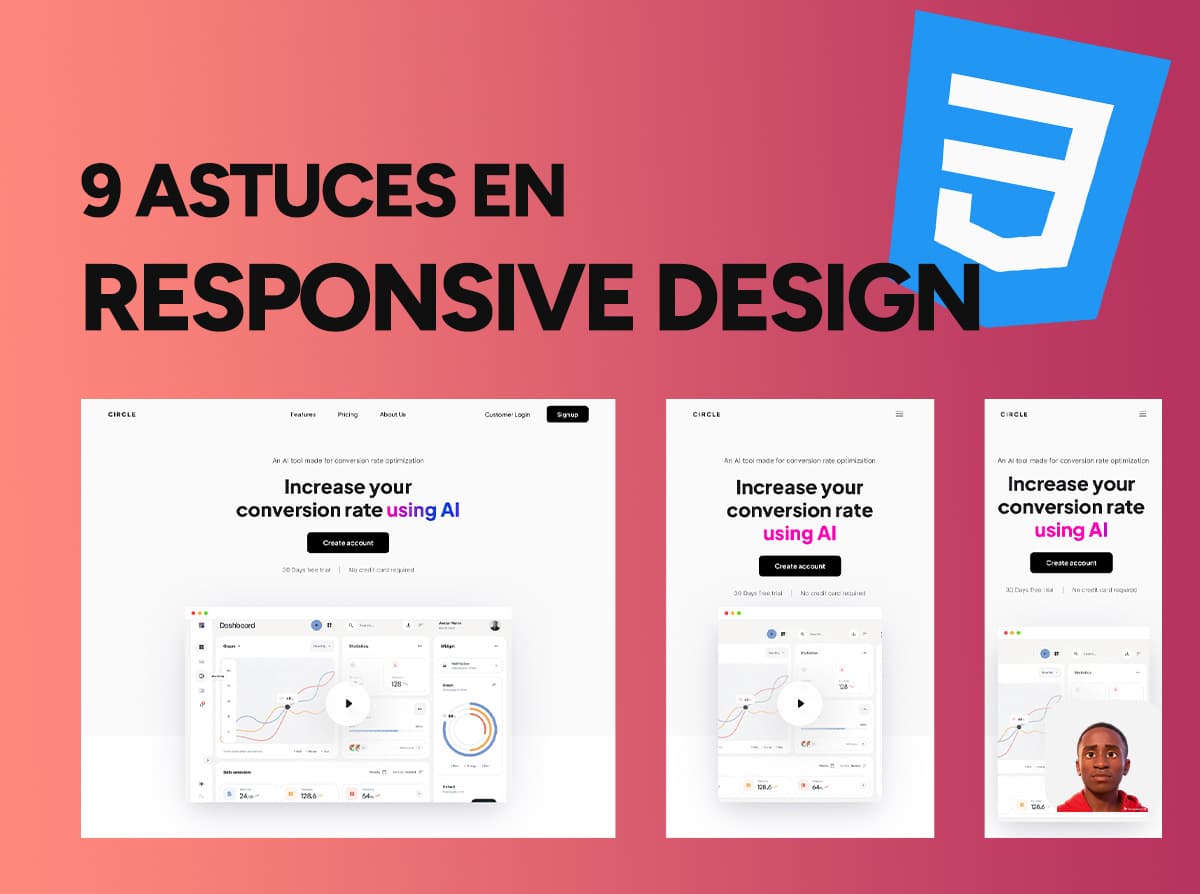
Faire du responsive design uniquement avec des media queries fonctionne, mais elle peut rapidement devenir difficile à maintenir. Un composant qui s'affiche correctement sur un ordinateur peut déborder dans une sidebar, un titre peut devenir illisible sur mobile et une grille peut présenter des espaces inutilisés sur une tablette.
En 2026, CSS offre des outils beaucoup plus flexibles pour résoudre ces problèmes. CSS Grid, Flexbox, les fonctions min(), max() et clamp(), les container queries et subgrid permettent de construire des interfaces qui s'adaptent naturellement à leur environnement, sans dépendre systématiquement de dizaines de breakpoints.
Dans cet article, nous allons explorer neuf techniques modernes de responsive design en CSS, avec des exemples concrets que vous pourrez réutiliser dans vos projets. Pour chaque point, tu as l’explication, un exemple de code et les pièges à éviter.
1. Adopter une approche mobile-first et privilégier le contenu
Une erreur fréquente consiste à concevoir d'abord une interface pour ordinateur, puis à tenter de la faire rentrer dans un écran mobile.
Une approche plus robuste consiste à partir d'une structure simple, capable de fonctionner dans un espace réduit, puis à l'enrichir lorsque davantage de place est disponible.
C'est le principe du mobile-first.
Mais avant toujours pensé a la balise viewport. Sans cette ligne, un navigateur mobile affiche ta page comme si l’écran était beaucoup plus large (autour de 980 px), puis la réduit. tout devient minuscule, et tes media queries ne se déclenchent pas comme prévu.
<meta name="viewport" content="width=device-width, initial-scale=1">
Créer un conteneur réellement flexible
Évitez de fixer systématiquement une largeur en pixels :
.container {
  width: 1200px;
  margin: 0 auto;
}
Sur un écran de 375 pixels de large, ce conteneur dépasse largement l'espace disponible et provoque un défilement horizontal.
Utilisez plutôt min() pour limiter la largeur maximale tout en conservant des marges fluides :
.container {
  width: min(100% - 2rem, 75rem);
  margin-inline: auto;
}
Voici ce que fait chaque déclaration :
100% - 2remréserve un espace de chaque côté du conteneur.75remdéfinit une largeur maximale raisonnable.min()sélectionne la plus petite des deux valeurs.margin-inline: autocentre le conteneur horizontalement.
Avec cette méthode, le conteneur occupe naturellement l'espace disponible sur mobile et conserve une largeur maîtrisée sur les grands écrans.
2. Construire des grilles adaptatives avec CSS Grid
CSS Grid est l'un des outils les plus utiles pour créer des mises en page responsive. Il permet d'organiser des éléments en lignes et en colonnes tout en laissant le navigateur calculer leur répartition.
Considérons une grille d'articles de blog.
Une approche traditionnelle consiste à définir plusieurs configurations :
.articles {
  display: grid;
  grid-template-columns: 1fr;
  gap: 1.5rem;
}

@media (min-width: 768px) {
  .articles {
    grid-template-columns: repeat(2, 1fr);
  }
}

@media (min-width: 1200px) {
  .articles {
    grid-template-columns: repeat(3, 1fr);
  }
}
Cette solution reste parfaitement valable lorsque le design exige des changements précis. Cependant, elle n'est pas toujours nécessaire.
Utiliser auto-fit, minmax() et min()
CSS Grid peut déterminer automatiquement le nombre de colonnes pouvant tenir dans l'espace disponible :
.articles {
  display: grid;
  grid-template-columns:
    repeat(auto-fit, minmax(min(100%, 17rem), 1fr));
  gap: 1.5rem;
}
Décomposons cette déclaration.
repeat()répète une définition de colonne.auto-fitadapte le nombre de colonnes à l'espace disponible.minmax()définit une largeur minimale et une largeur maximale pour chaque colonne.min(100%, 17rem)évite qu'une colonne minimale dépasse la largeur de son conteneur.1frpermet aux colonnes de se partager l'espace restant.
Le navigateur peut ainsi afficher plusieurs cartes sur un grand écran, puis réduire progressivement leur nombre lorsque l'espace diminue.
Vous n'avez pas besoin de définir explicitement un breakpoint pour chaque configuration.
auto-fit ou auto-fill : quelle différence ?
Les deux mots-clés permettent de créer des grilles adaptatives, mais leur comportement diffère.
auto-fit permet aux colonnes vides de se réduire afin que les éléments existants occupent l'espace disponible.
auto-fill conserve les emplacements de colonnes possibles, même lorsqu'ils ne contiennent aucun élément.
Pour une grille de cartes qui doit exploiter toute la largeur disponible, auto-fit est souvent un bon point de départ.
3. Utiliser Flexbox pour les composants qui doivent se réorganiser
CSS Grid convient particulièrement aux grilles bidimensionnelles. Flexbox, quant à lui, est idéal lorsque les éléments doivent se répartir sur une ligne ou une colonne.
On le retrouve notamment dans les barres de navigation, les groupes de boutons, les en-têtes et les listes de fonctionnalités.
Exemple : une navigation flexible
<header class="header">
  <a href="/" class="logo">DevSpace</a>

  <nav aria-label="Navigation principale">
    <ul class="nav-links">
      <li><a href="/articles">Articles</a></li>
      <li><a href="/tutoriels">Tutoriels</a></li>
      <li><a href="/contact">Contact</a></li>
    </ul>
  </nav>
</header>
.header {
  display: flex;
  align-items: center;
  justify-content: space-between;
  flex-wrap: wrap;
  gap: 1rem;
  padding: 1rem;
}

.nav-links {
  display: flex;
  flex-wrap: wrap;
  gap: 1rem;
  margin: 0;
  padding: 0;
  list-style: none;
}
La propriété flex-wrap: wrap autorise les éléments à passer sur une nouvelle ligne lorsque l'espace devient insuffisant.
Cela évite certains débordements, mais ne remplace pas toujours une véritable navigation mobile. Si les liens deviennent trop nombreux, il faudra peut-être prévoir un menu compact ou une autre organisation.
Empêcher les éléments de dépasser
Un problème courant apparaît lorsqu'un élément flexible contient un texte long ou un contenu qui refuse de rétrécir.
Dans certains cas, cette règle aide à corriger le problème :
.flex-item {
  min-width: 0;
}
Dans une mise en page utilisant Flexbox ou Grid, min-width: auto peut empêcher un élément de rétrécir suffisamment à cause de son contenu. min-width: 0 autorise alors une réduction plus importante.
À retenir : utilisez Flexbox pour aligner et distribuer des éléments sur un axe principal. Préférez Grid lorsque vous devez contrôler simultanément les lignes et les colonnes.
4. Créer une typographie fluide avec clamp()
La typographie responsive ne consiste pas simplement à diminuer la taille des titres sur mobile.
Un titre doit rester lisible sur un petit écran, conserver une hiérarchie visuelle sur ordinateur et éviter de devenir disproportionné sur un écran très large.
C'est vrai que les media queries permettent de contrôler ces variations, mais CSS propose également la fonction clamp().
Comprendre le fonctionnement de clamp()
La fonction accepte trois valeurs :
clamp(minimum, valeur-preferee, maximum)
- La première définit la taille minimale.
- La deuxième définit la valeur privilégiée, qui peut varier selon la largeur de l'écran.
- La troisième définit la taille maximale.
Voici un exemple pour le titre principal d'une page :
.hero-title {
  font-size: clamp(2rem, 1.25rem + 2.5vw, 4rem);
  line-height: 1.1;
  max-width: 18ch;
}
La taille du titre évolue progressivement en fonction de la largeur du viewport, sans descendre sous 2rem ni dépasser 4rem.
La propriété max-width: 18ch limite également la largeur du titre à une mesure basée sur la largeur du caractère 0 de la police utilisée. Cela aide à éviter les titres excessivement longs sur une seule ligne.
Créer une échelle typographique réutilisable
Plutôt que de définir des tailles indépendantes dans toute la feuille de style, centralisez-les dans des variables CSS :
:root {
  --text-sm: 0.875rem;
  --text-base: 1rem;

  --heading-sm:
    clamp(1.25rem, 1.1rem + 0.6vw, 1.75rem);

  --heading-md:
    clamp(1.75rem, 1.4rem + 1.5vw, 2.5rem);

  --heading-lg:
    clamp(2rem, 1.25rem + 2.5vw, 4rem);
}

body {
  font-size: var(--text-base);
  line-height: 1.7;
}

h1 {
  font-size: var(--heading-lg);
}

h2 {
  font-size: var(--heading-md);
}

h3 {
  font-size: var(--heading-sm);
}
Cette organisation facilite la maintenance : si votre identité visuelle change, vous pouvez ajuster votre système typographique à un seul endroit.
Attention cependant à ne pas utiliser vw seul pour toutes les tailles de texte. Une valeur purement liée au viewport peut devenir trop petite ou trop grande. L'association de rem, vw et de limites explicites est généralement plus robuste.
5. Adapter les composants avec les container queries
Les media queries répondent principalement aux caractéristiques du viewport. Mais la largeur de l'écran ne correspond pas toujours à la place disponible pour un composant.
Imaginez une carte de produit utilisée dans trois contextes :
- une grande section de page ;
- une colonne secondaire ;
- une petite sidebar.
Avec une media query classique, cette carte peut recevoir exactement les mêmes styles dans ces trois situations, alors que l'espace réellement disponible est différent.
Les container queries permettent de résoudre ce problème.
Définir un conteneur de référence
<div class="product-list">
  <article class="product-card">
    <img
      src="/images/ordinateur.jpg"
      alt="Ordinateur portable"
    >

    <div class="product-content">
      <h2>Ordinateur portable</h2>
      <p>Un appareil adapté au travail quotidien.</p>
    </div>
  </article>
</div>
.product-list {
  container-type: inline-size;
}

.product-card {
  display: grid;
  grid-template-columns: 1fr;
  gap: 1rem;
}

.product-card img {
  width: 100%;
  aspect-ratio: 16 / 9;
  object-fit: cover;
  border-radius: 0.75rem;
}

@container (width >= 36rem) {
  .product-card {
    grid-template-columns: 10rem minmax(0, 1fr);
    align-items: start;
  }

  .product-card img {
    height: 100%;
    aspect-ratio: auto;
  }
}
La propriété container-type: inline-size crée un contexte permettant d'interroger la dimension en ligne du conteneur, généralement sa largeur.
La règle @container change ensuite la disposition de la carte lorsque ce conteneur atteint 36rem.
La carte peut ainsi passer d'une disposition verticale à une disposition horizontale en fonction de l'espace qui lui est réellement disponible, même si le viewport reste identique.
Pourquoi cette technique est-elle importante en 2026 ?
Les container queries sont particulièrement intéressantes pour les systèmes de composants réutilisables : bibliothèques de composants, dashboards, boutiques en ligne et applications React ou Next.js.
Elles permettent de concevoir des composants moins dépendants de leur emplacement dans la page.
Un point important : une container query de taille doit cibler un élément descendant du conteneur déclaré, et non le conteneur lui-même.
6. Aligner plusieurs cartes avec subgrid
CSS Grid permet de créer des grilles, mais un problème peut apparaître lorsque chaque carte possède son propre titre, son texte et son bouton.
Si les titres n'ont pas la même longueur, les descriptions et les boutons risquent de ne pas être alignés horizontalement.
La propriété subgrid permet à une grille imbriquée de reprendre les pistes de sa grille parente.
Le problème des cartes indépendantes
.card {
  display: grid;
  grid-template-rows: auto 1fr auto;
  gap: 1rem;
}
Cette approche peut fonctionner, mais chaque carte gère ses propres lignes. Elle ne garantit pas que les titres ou les descriptions de plusieurs cartes occupent les mêmes pistes.
Utiliser subgrid pour partager les lignes
<section class="feature-grid">
  <article class="feature-card">
    <h2>Développement web</h2>
    <p>
      Des interfaces adaptées aux besoins de votre entreprise.
    </p>
    <a href="/services/developpement">En savoir plus</a>
  </article>

  <article class="feature-card">
    <h2>Refonte de site</h2>
    <p>
      Une expérience utilisateur plus claire et plus cohérente.
    </p>
    <a href="/services/refonte">En savoir plus</a>
  </article>
</section>
.feature-grid {
  display: grid;
  grid-template-columns:
    repeat(auto-fit, minmax(min(100%, 17rem), 1fr));
  gap: 1.5rem;
  align-items: stretch;
}

.feature-card {
  display: grid;
  grid-row: span 3;
  grid-template-rows: subgrid;
  gap: 1rem;
  padding: 1.5rem;
  border: 1px solid #e5e7eb;
  border-radius: 1rem;
}

.feature-card h2,
.feature-card p {
  margin: 0;
}

.feature-card a {
  align-self: end;
}
Dans cet exemple, chaque carte occupe trois lignes de la grille parente. grid-template-rows: subgrid permet aux trois enfants de reprendre les pistes correspondantes.
Les titres, descriptions et liens peuvent ainsi être mieux alignés entre les cartes d'une même rangée.
Cette technique est particulièrement utile pour les grilles de fonctionnalités, les fiches de services et les catalogues de produits.
Comme toujours, vérifiez que le comportement correspond à votre structure réelle et prévoyez une solution de repli si votre projet doit prendre en charge des navigateurs plus anciens.
7. Images et vidéos responsives
Le réflexe de base
img, video {
  max-width: 100%;
  height: auto;
  display: block;
}
Sans ça, une grande image déborde de son conteneur sur mobile. height: auto garde les proportions.
Imposer un format avec aspect-ratio et object-fit
.vignette {
  width: 100%;
  aspect-ratio: 16 / 9;
  object-fit: cover; /* recadre l'image au lieu de la déformer */
}
Servir la bonne taille d’image avec srcset et sizes
Envoyer une image de 2000 px à un téléphone gaspille de la bande passante. L’attribut srcset laisse le navigateur choisir :
<img
  src="photo-800.jpg"
  srcset="photo-480.jpg 480w, photo-800.jpg 800w, photo-1200.jpg 1200w"
  sizes="(min-width: 64rem) 50vw, 100vw"
  width="1200" height="800"
  alt="Description utile de l'image"
  loading="lazy">
srcsetliste les versions disponibles et leur largeur.sizesindique la place que l’image occupera à l’écran (ici : la moitié de la largeur à partir de64rem, sinon toute la largeur).widthetheightréservent la place avant le chargement, ce qui évite les décalages de mise en page (CLS), un indicateur des Core Web Vitals.loading="lazy"retarde le chargement des images hors écran. Ne le mets pas sur l’image principale en haut de page, qui doit se charger tout de suite.
Changer d’image selon l’écran avec picture
Pour recadrer différemment sur mobile et sur desktop (ce qu’on appelle la direction artistique) :
<picture>
  <source media="(min-width: 48rem)" srcset="hero-large.webp">
  <img src="hero-petit.webp" width="800" height="600" alt="Description de l'image">
</picture>
Privilégie les formats modernes (WebP ou AVIF) : à qualité égale, ils sont généralement plus légers que le JPEG.
Les vidéos intégrées
.video iframe {
  width: 100%;
  aspect-ratio: 16 / 9;
  border: 0;
}
8. Utiliser les propriétés logiques et les unités adaptées
Un CSS responsive de qualité ne repose pas uniquement sur des breakpoints. Il dépend également de la manière dont les dimensions et les espacements sont exprimés.
Les propriétés logiques permettent de raisonner en termes de début, de fin et d'axe plutôt qu'en directions physiques comme la gauche et la droite.
Remplacer les propriétés physiques par des propriétés logiques
Au lieu d'écrire :
.article {
  margin-left: auto;
  margin-right: auto;
  padding-left: 1rem;
  padding-right: 1rem;
}
Vous pouvez écrire :
.article {
  margin-inline: auto;
  padding-inline: 1rem;
}
margin-inline et padding-inline agissent sur les deux côtés de l'axe en ligne. Dans une interface classique écrite de gauche à droite, ils correspondent généralement aux côtés gauche et droit.
Ces propriétés sont particulièrement utiles pour les interfaces multilingues et les langues qui utilisent une direction d'écriture différente.
Choisir la bonne unité CSS
Les pixels ne sont pas à bannir, mais ils ne sont pas toujours le meilleur choix pour dimensionner une interface complète.
Voici quelques unités et leurs usages :
| Unité | Utilisation courante |
|---|---|
rem |
Typographie et espacements liés à la taille racine |
% |
Dimensions relatives au conteneur de référence |
fr |
Répartition de l'espace disponible dans CSS Grid |
vw |
Dimensions liées à la largeur du viewport |
cqi |
Dimensions liées à la taille en ligne du conteneur |
ch |
Limitation indicative de la largeur d'un texte |
Les unités de viewport comme vw peuvent être utiles pour les grands titres, mais il faut les encadrer lorsque la taille doit rester dans une plage précise.
Les unités de conteneur comme cqi sont pertinentes lorsqu'un élément doit évoluer avec son environnement plutôt qu'avec la fenêtre entière.
Exemple :
.card-wrapper {
  container-type: inline-size;
}

.card-title {
  font-size: clamp(1.25rem, 5cqi, 2rem);
}
La taille préférée du titre dépend ici de la largeur en ligne du conteneur, avec une limite minimale et une limite maximale.
9. Concevoir un responsive accessible et tester les vrais cas d'utilisation
Un site peut tenir dans un écran mobile tout en restant difficile à utiliser.
Un bouton trop petit, un menu inaccessible au clavier, un texte coupé ou une animation inconfortable sont autant de problèmes que la seule réduction de largeur ne permet pas de résoudre.
Le responsive design doit donc tenir compte de l'accessibilité et des conditions réelles d'utilisation.
Éviter les hauteurs fixes autour du texte
Cette règle peut devenir problématique lorsque le texte s'agrandit :
.card-description {
  height: 80px;
  overflow: hidden;
}
Une description plus longue ou un agrandissement du texte peut rendre une partie du contenu inaccessible.
Préférez une hauteur naturelle, sauf si une contrainte visuelle précise justifie une autre approche :
.card-description {
  min-width: 0;
  overflow-wrap: anywhere;
  line-height: 1.6;
}
Cette règle aide à gérer les mots ou chaînes très longs, sans imposer une hauteur arbitraire.
Respecter la préférence de réduction des animations
Certains utilisateurs demandent à leur système de réduire les animations. CSS permet de prendre en compte cette préférence :
.animated-element {
  animation: slide-in 500ms ease-out;
}

@media (prefers-reduced-motion: reduce) {
  .animated-element {
    animation: none;
  }
}
Si une animation transmet une information essentielle, prévoyez une présentation alternative qui conserve cette information.
Tester au-delà des tailles d'écran habituelles
Ne vous contentez pas de vérifier votre site à 375, 768 et 1440 pixels.
Testez également :
- les fenêtres redimensionnées progressivement ;
- les titres très longs et les contenus réels ;
- le zoom du navigateur et l'agrandissement du texte ;
- les images aux proportions inhabituelles ;
- la navigation au clavier ;
- les composants réutilisés dans des conteneurs de différentes largeurs ;
- les préférences de réduction des animations ;
- les comportements sur les navigateurs réellement utilisés par votre audience.
Les outils de développement des navigateurs permettent d'inspecter les styles calculés, de repérer les débordements et de simuler différentes dimensions.
Il est également utile de tester avec un contenu représentatif : un design qui fonctionne avec un titre de cinq mots peut se comporter très différemment avec un titre de quinze mots.
Une IA peut te générer du CSS responsive en quelques secondes, mais elle ne l’a pas testé sur ton téléphone ni avec ton vrai contenu. C’est exactement pour ça que les bases et les tests restent ton travail, comme je l’explique dans L’IA va-t-elle rendre les développeurs front-end inutiles ?
Comment combiner ces techniques dans un projet réel ?
Aucune propriété CSS ne résout tous les problèmes de responsive design. Le plus important est de sélectionner l'outil en fonction du besoin.
Voici une stratégie simple :
- Définissez un conteneur fluide avec une largeur maximale.
- Utilisez Grid pour les grilles de contenu et Flexbox pour les alignements sur un axe.
- Adoptez
clamp()pour les tailles qui doivent évoluer progressivement. - Ajoutez des container queries lorsque les composants doivent s'adapter à leur espace disponible.
- Utilisez
subgridlorsque plusieurs éléments doivent partager un alignement précis. - Conservez les media queries pour les changements structurels ou les préférences utilisateur.
- Testez le résultat avec du contenu réel et plusieurs conditions d'affichage.
Par exemple, une page d'accueil peut utiliser un conteneur fluide pour limiter la largeur globale, Grid pour répartir ses cartes, clamp() pour son titre principal et une container query pour adapter une carte réutilisée dans différentes sections.
Cette combinaison permet de réduire les règles répétitives tout en conservant un contrôle précis sur le rendu.
Conclusion
Le responsive design, ce n’est pas « faire une version mobile ». C’est un ensemble de choix : une base mobile-first, des unités flexibles, des mises en page qui s’adaptent seules, une typographie fluide, des images légères, et des tests sur de vrais appareils. Avec Grid, clamp() et les container queries, tu écris moins de media queries et ton code reste plus simple à maintenir.
Si tu veux aller plus loin, relis mon guide du positionnement en CSS pour maîtriser Flexbox, Grid et position, et mon article sur l’avenir du métier de développeur front-end face à l’IA pour comprendre pourquoi ces bases comptent plus que jamais.
Tu veux recevoir un article par semaine, avec le code sur GitHub ? Inscris-toi à la newsletter, juste en dessous.